Мессенджер
Общая информация
По умолчанию мессенджер включён у всех компаний.
Включение/отключение мессенджера происходит в разделе Настройки → вкладка Расширенные → блок Ранний доступ.
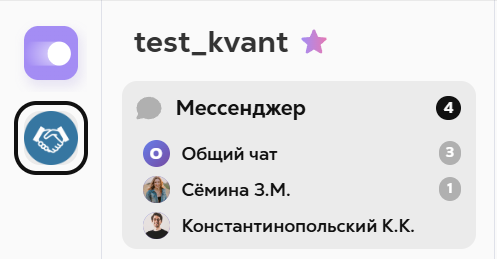
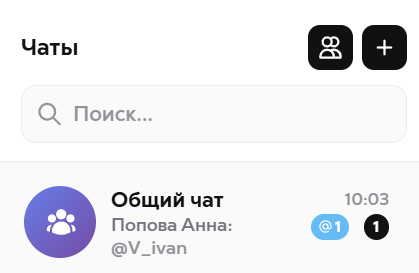
Сам мессенджер располагается в меню навигации. Там отображаются три последних диалога.
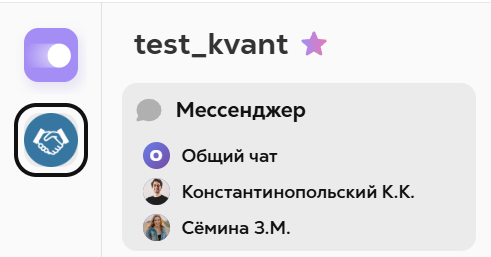
В системе предусмотрен общий чат.
Сотрудник добавляется в него автоматически при регистрации в компании.
Новый участник видит всю историю переписки, которая была до его добавления.У каждого чата есть счётчик новых сообщений.
Как начать новый чат или создать группу?
Личный чат
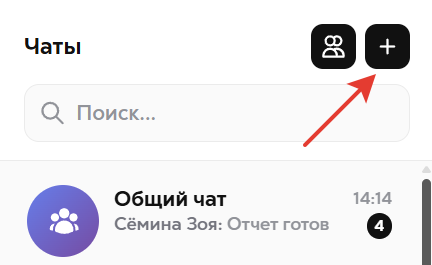
Нажмите на кнопку «Плюс».
В открывшемся списке выберите сотрудника.
Доступен поиск по ФИО.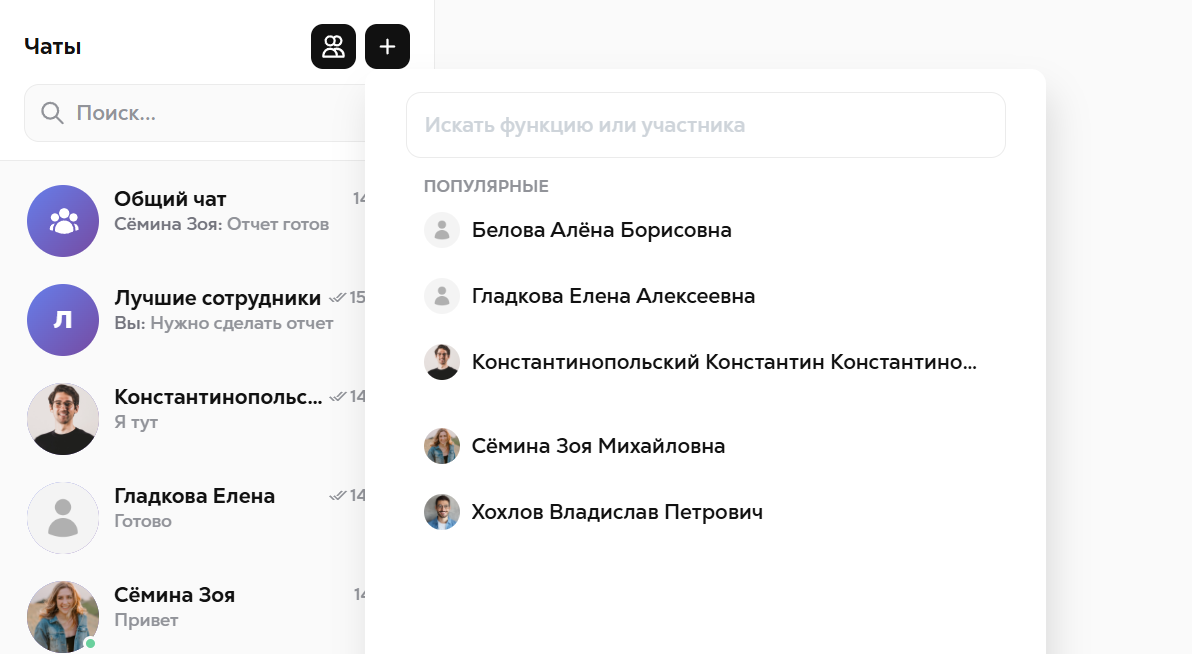
Групповой чат
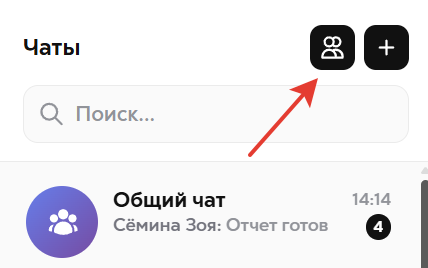
Нажмите на иконку «Группа».
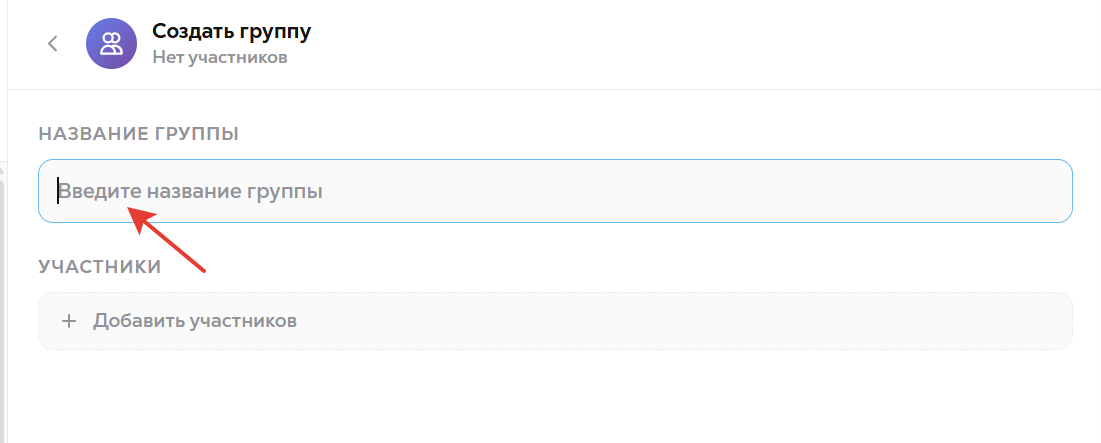
Введите название группы.
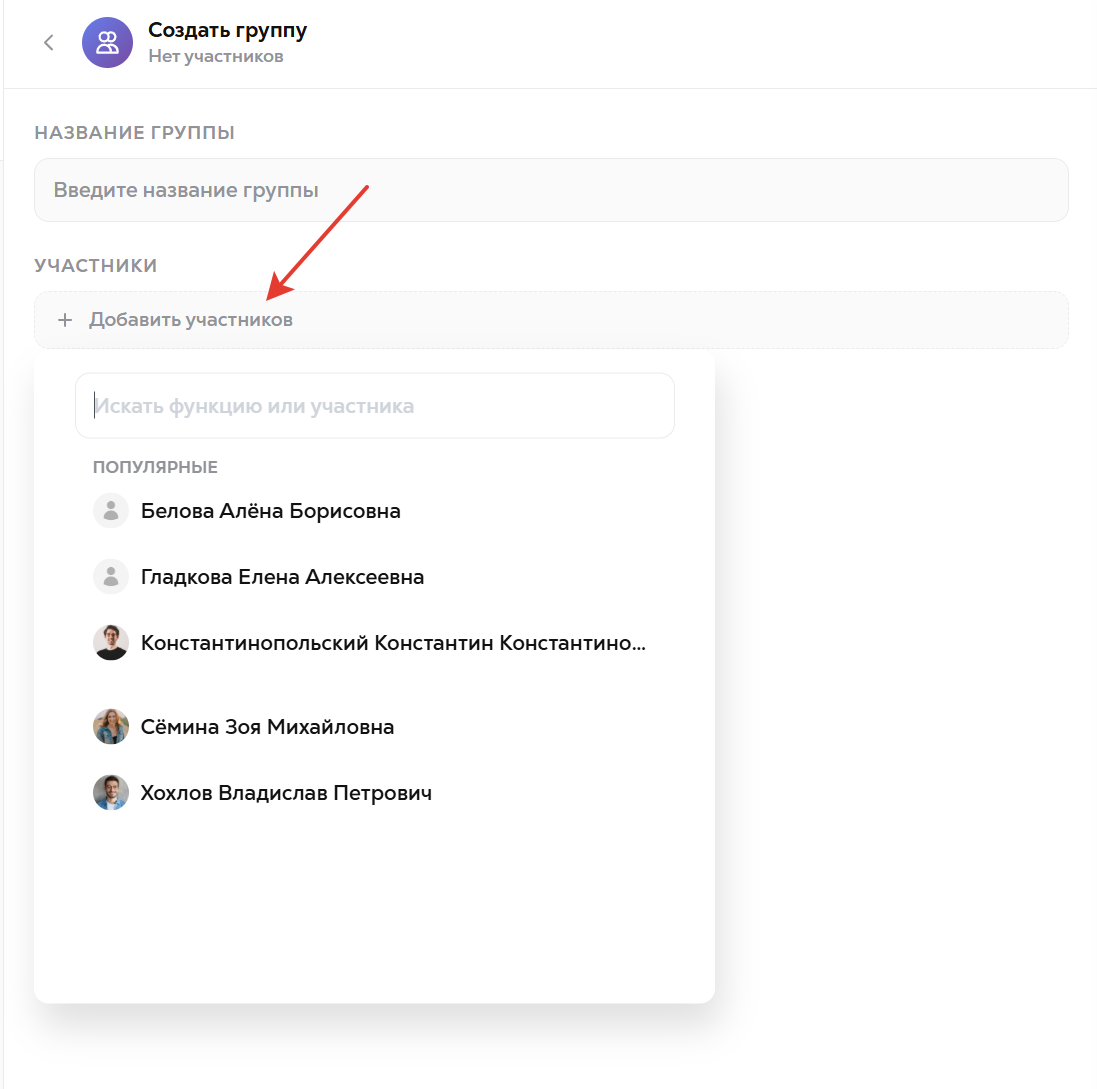
Добавьте участников.
Нажмите «Создать».
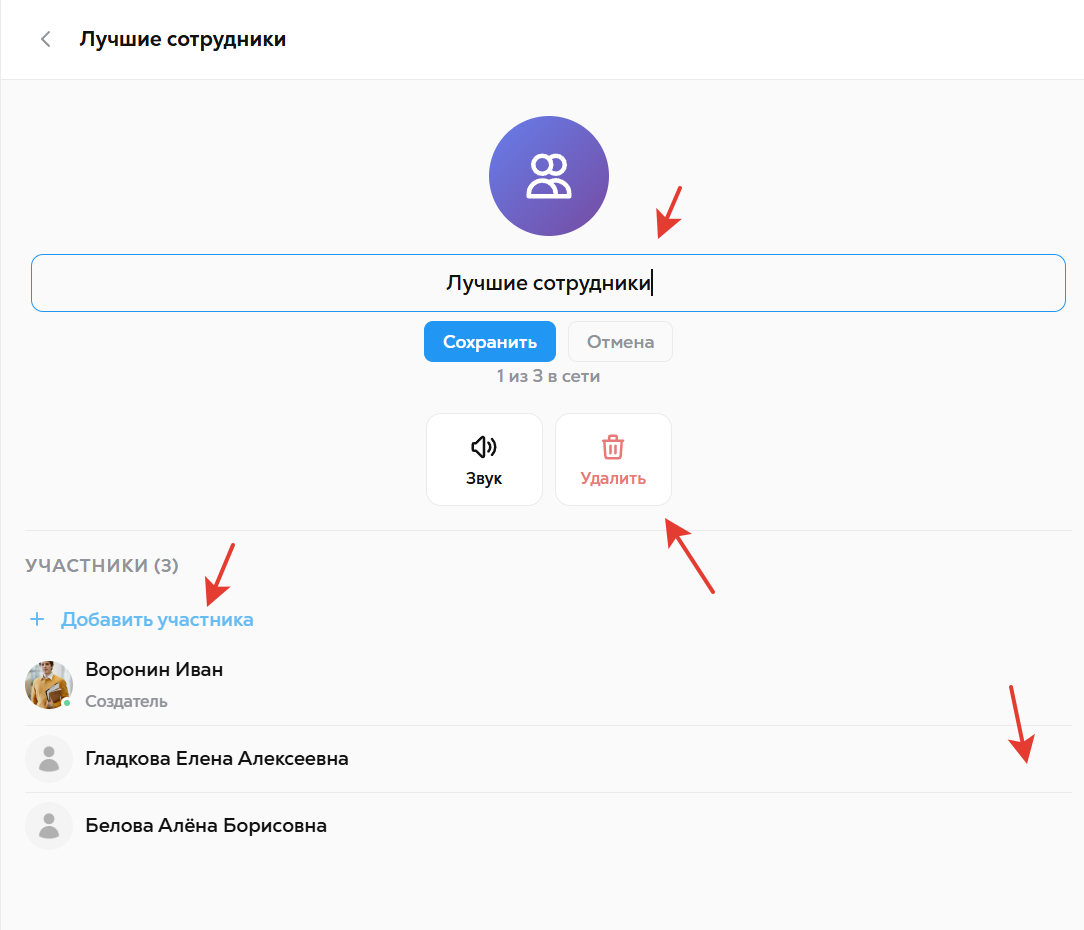
Управление группой
Чтобы добавить/удалить участников, изменить название или удалить группу:
Откройте чат группы.
Перейдите в профиль группы (нажать на шапку группового чата).
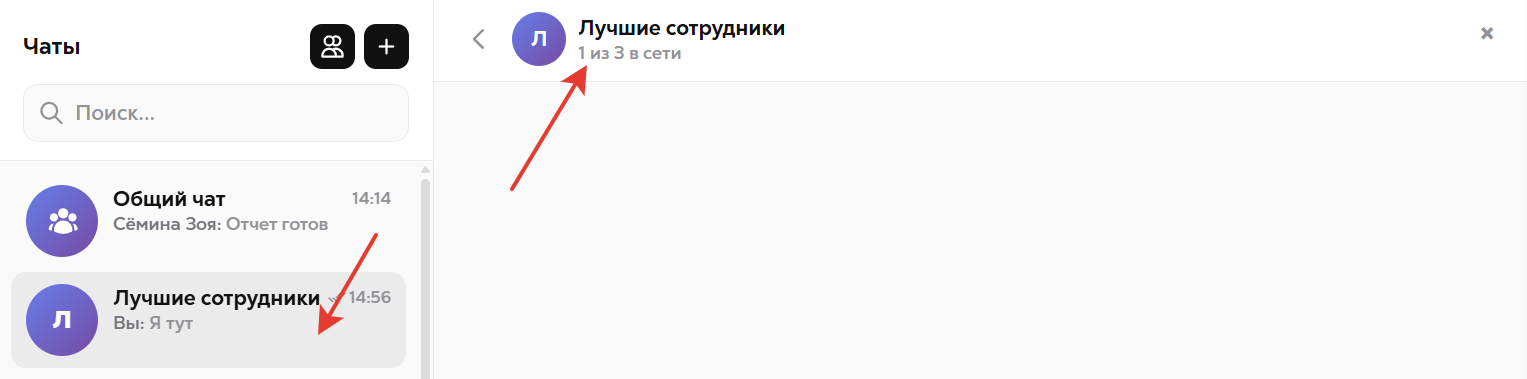
В профиле группы можно добавить/удалить сотрудников, а так же перейти в личный чат с сотрудником, переименовать/удалить группу.
Функции в чате
Упоминания (@)
Чтобы отметить человека, введите @ и выберите сотрудника из списка (с помощью стрелок на клавиатуре и клавиши Enter или с помощью указателя мыши).
Клик по нику в сообщении (в общем чате или группе) переносит вас в личный чат с этим сотрудником.
При появлении нового упоминания в чате на нем будет отображаться бейдж «@» с числом новых упомининаний.
Голосовое сообщение
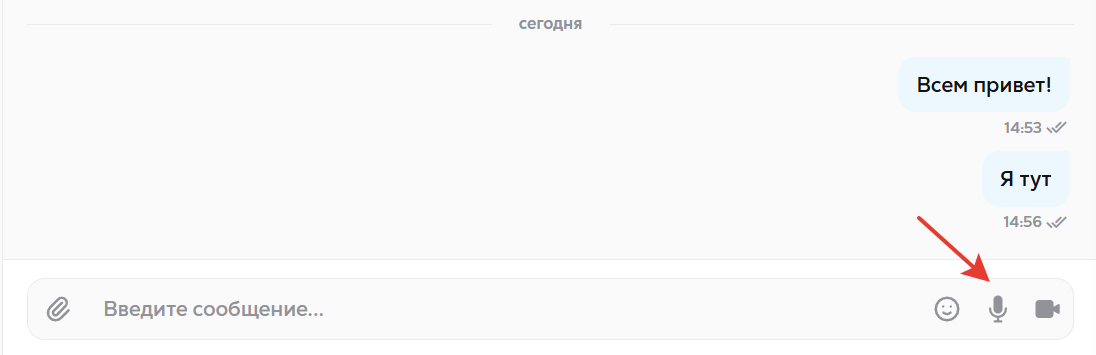
Нажмите на иконку «Микрофон» в строке ввода сообщения и начинайте говорить (разрешите сайту доступ к микрофону).
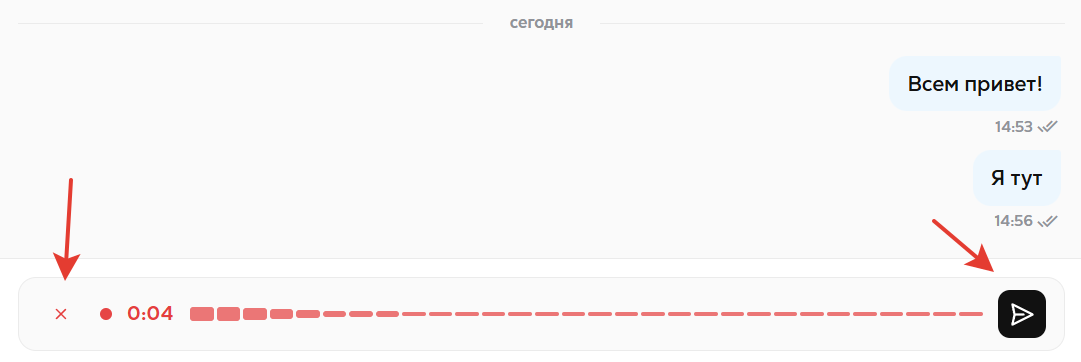
Для отправки — нажмите кнопку отправки.
Для отмены — нажмите «Крестик».
Видеосообщение
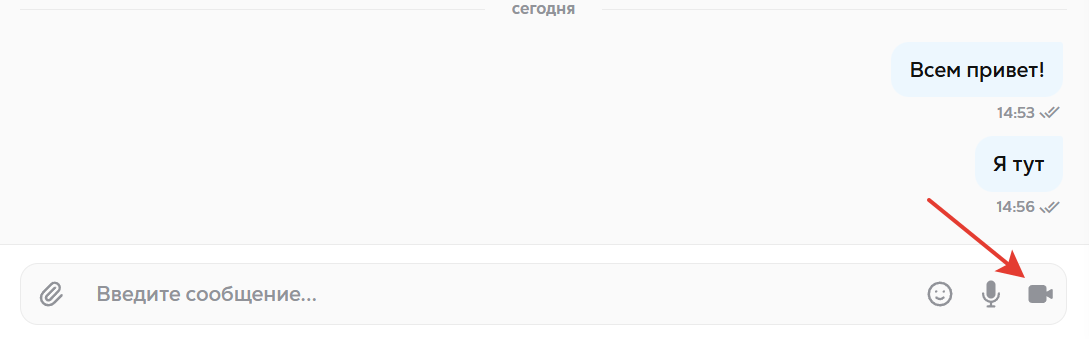
Нажмите на иконку «Камера» в строке ввода сообщения (разрешите сайту доступ к камере) и начинайте запись.
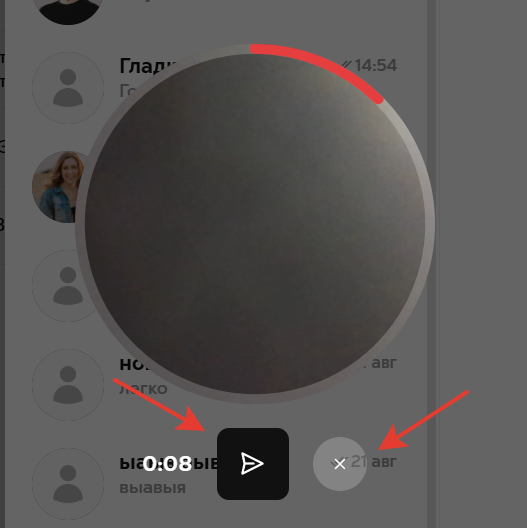
Для отправки — нажмите кнопку отправки.
Для отмены — нажмите «Крестик».
Отправка фото/видео или файла
Нажмите на «Скрепку» и выберите фото/видео/файл.
Действия с сообщениями
Пересылать сообщения.
Отвечать на конкретное сообщение (при клике на оригинал сообщения будет скролл к этому сообщению).
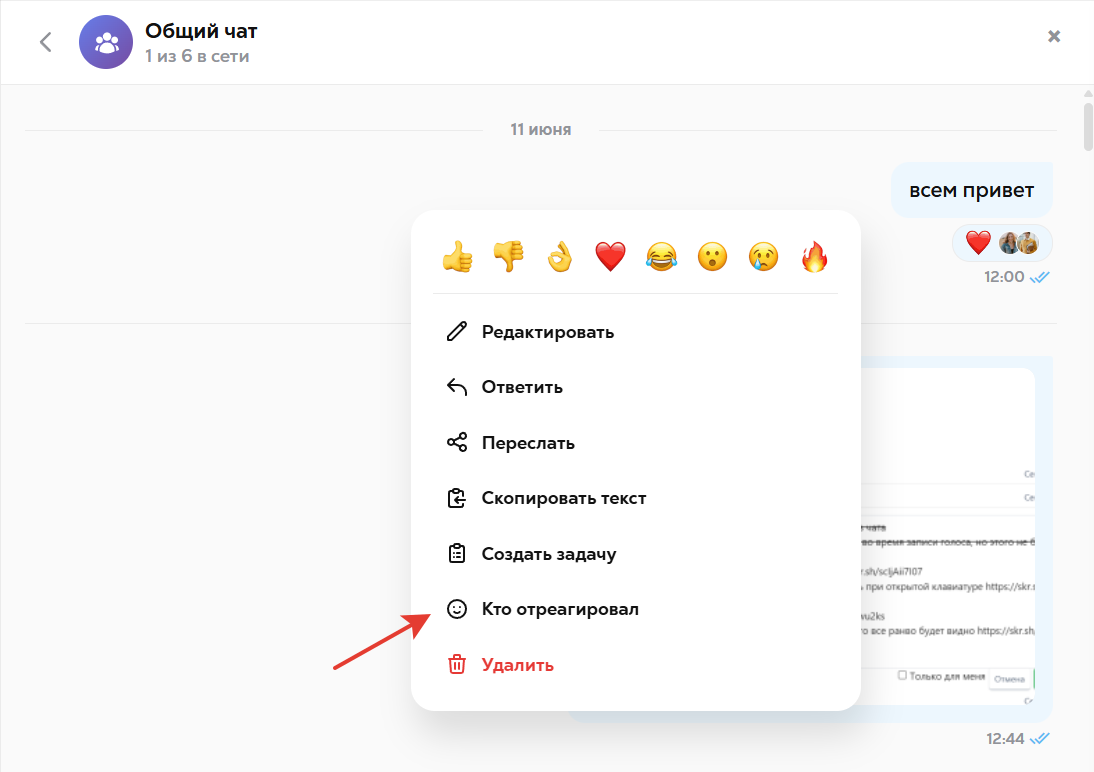
Ставить реакции и просматривать, кто и когда отреагировал.
Создание задачи из сообщения
Откройте контекстное меню сообщения.
Выберите «Создать задачу».
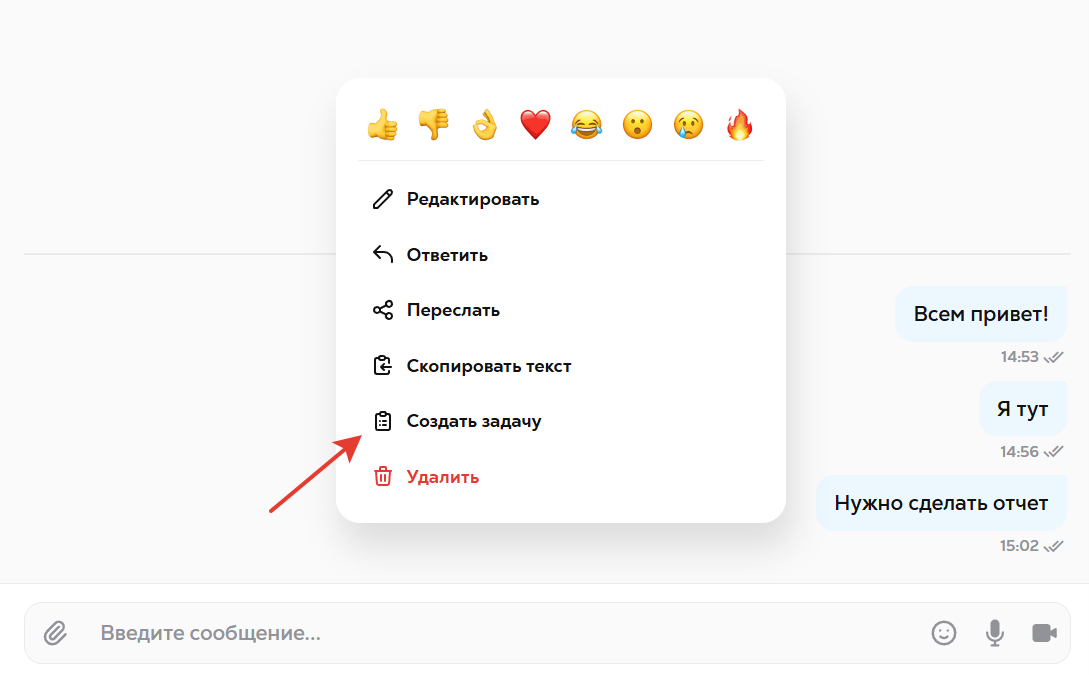
В описании задачи будет ссылка на чат.
Форматирование текста
Введите текст в поле ввода, выделите его — и появится панель с инструментами форматирования (жирный, курсив, зачёркнутый и другие варианты оформления).

Уведомления
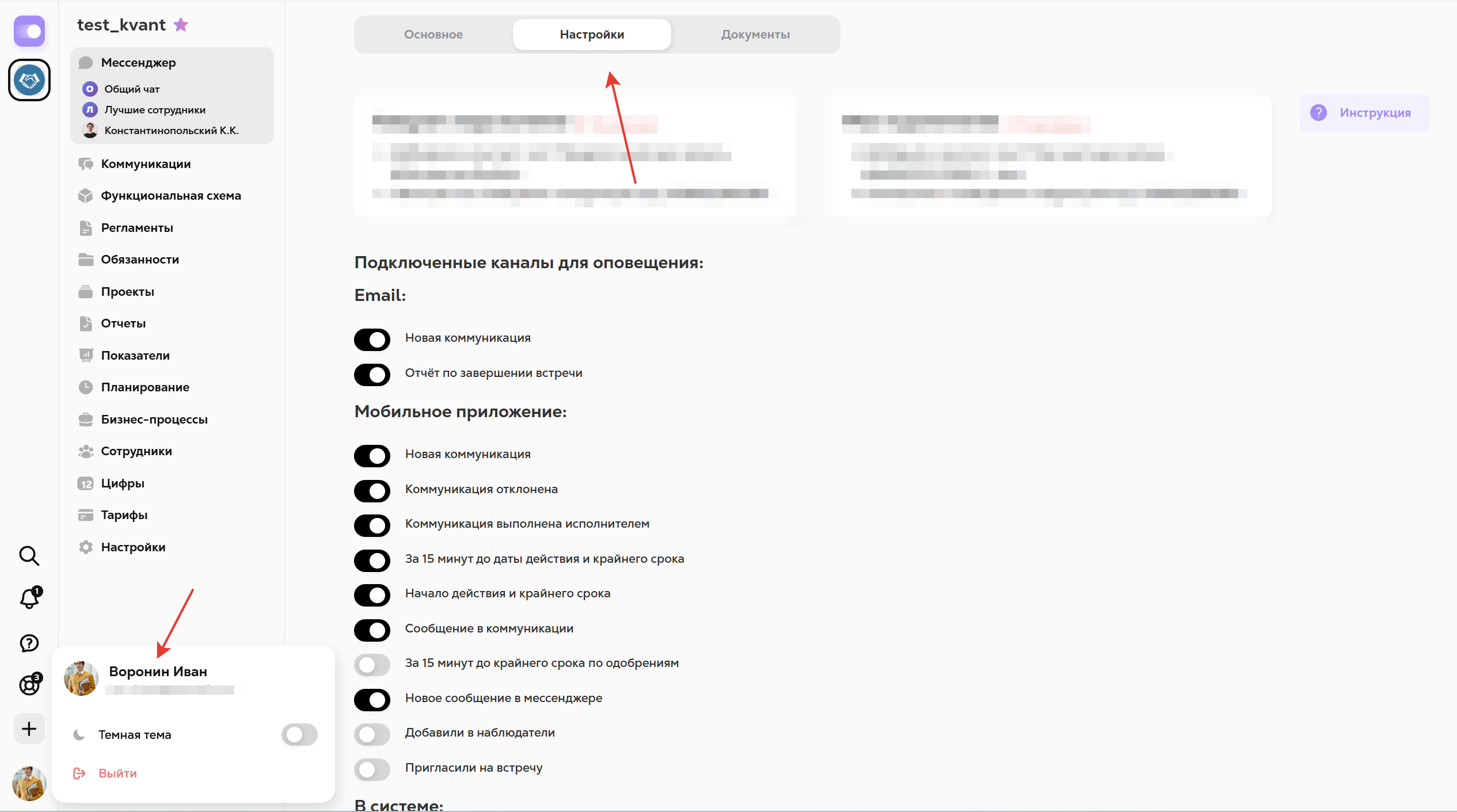
Браузерные уведомления
Уведомления о новых сообщениях в Мессенджере можно включить в профиле → вкладка Настройки → блок Браузер.
Частые вопросы (FAQ)
❓ Что происходит с чатами, если сотрудника удалили из компании?
Он удаляется из общего чата компании.
Для самого сотрудника все чаты становятся недоступны.
У остальных участников чаты с этим сотрудником не удаляются.
Чаты удалённого сотрудника не передаются другим пользователям вместе с его коммуникациями.
❓ Можно ли удалить чат с отдельным сотрудником?
Нет, на данный момент такая функция находится в разработке.
❓ Можно ли восстановить удалённые сообщения?
На данный момент функция восстановления сообщений не предусмотрена. Рекомендуем сохранять важную информацию заранее.
❓ Есть ли ограничение по количеству участников в группе?
На данный момент явных ограничений нет, но для комфортной работы рекомендуем создавать группы по необходимости, без избыточного количества участников.
❓ Можно ли отправлять сообщения самим себе?
Нет, создание чата с самим собой не поддерживается.