Как предоставить сотруднику доступ к определенному функционалу?
Разрешения предназначены для наделения сотрудника дополнительными возможностями в рамках закрепленной за ним функции. Выдача разрешений осуществляется непосредственно на функцию, а не конкретному сотруднику.
Разрешения бывают 2-х типов: для администраторов и исполнителей функции.
Примечание: Если сотрудник закреплен за несколькими функциями (в различных или одинаковых ролях) и разрешение включено хотя бы на одной из них, то для данного сотрудника оно считается активным, независимо от того, отключено ли оно на других функциях.
Для того чтобы выдать разрешения на функцию:
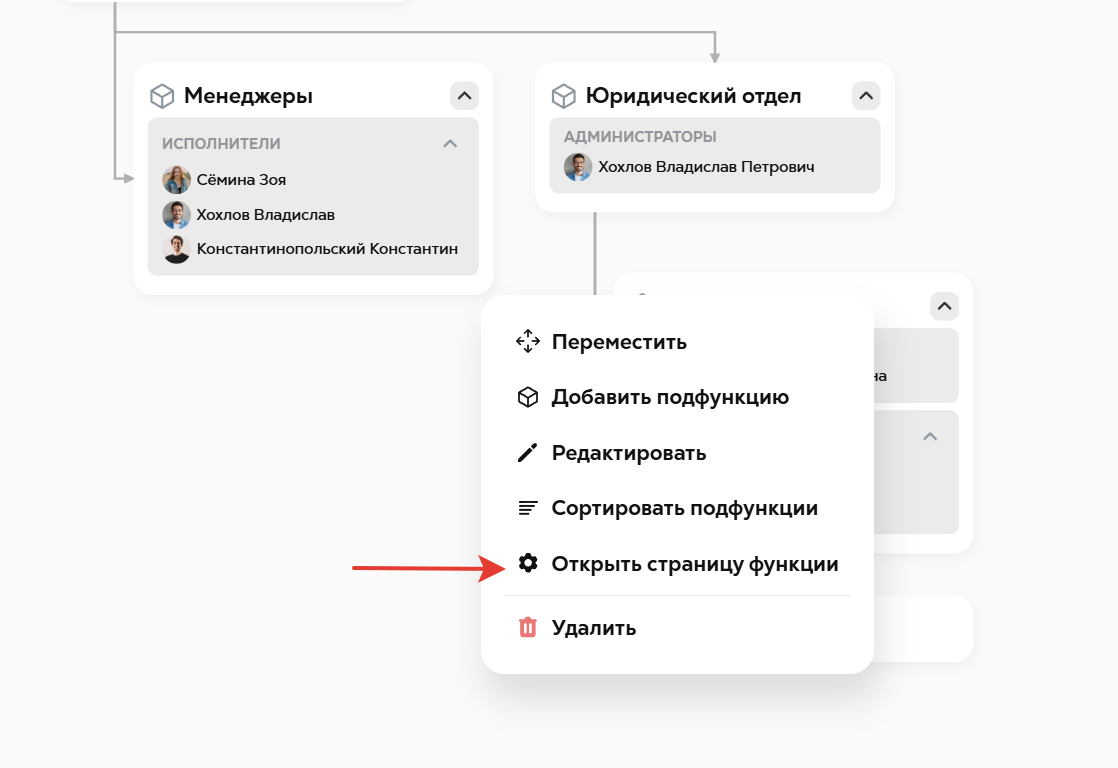
Откройте раздел «Функциональная схема».
- Выберите функцию, для которой планируете выдать разрешения.
Откройте меню функции: нажмите на кнопку «три точки» и выберите пункт «Открыть страницу функции» (либо кликните левой кнопкой мыши по самой функции).
Примечание: Чтобы управлять разрешениями на всех функциях, необходимо иметь разрешение «Управление настройками». Его может включить администратор системы — у него по умолчанию включены все разрешения.
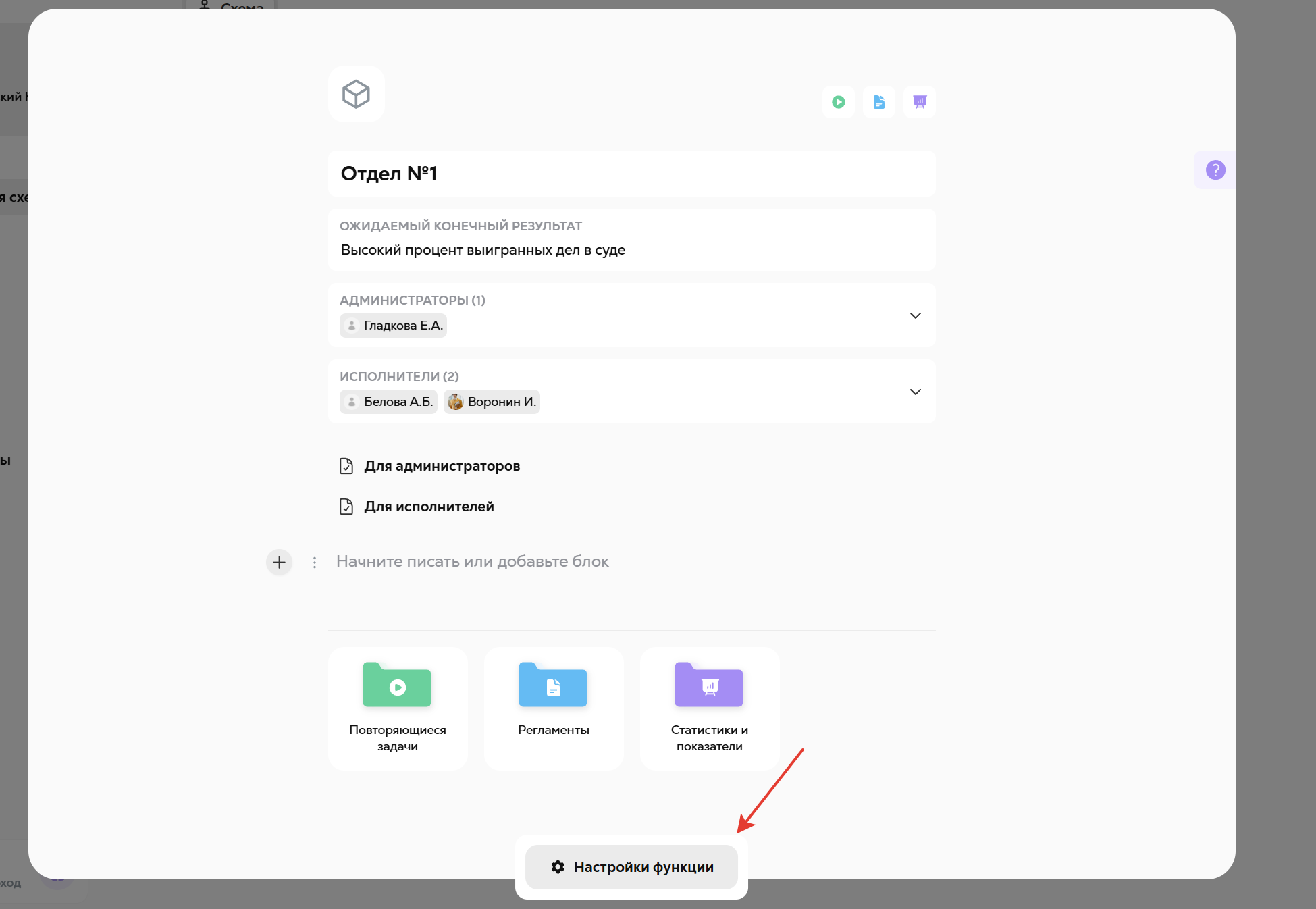
2. В нижней части страницы необходимо нажать кнопку «Настройки функции» и перейти на одноименную вкладку.
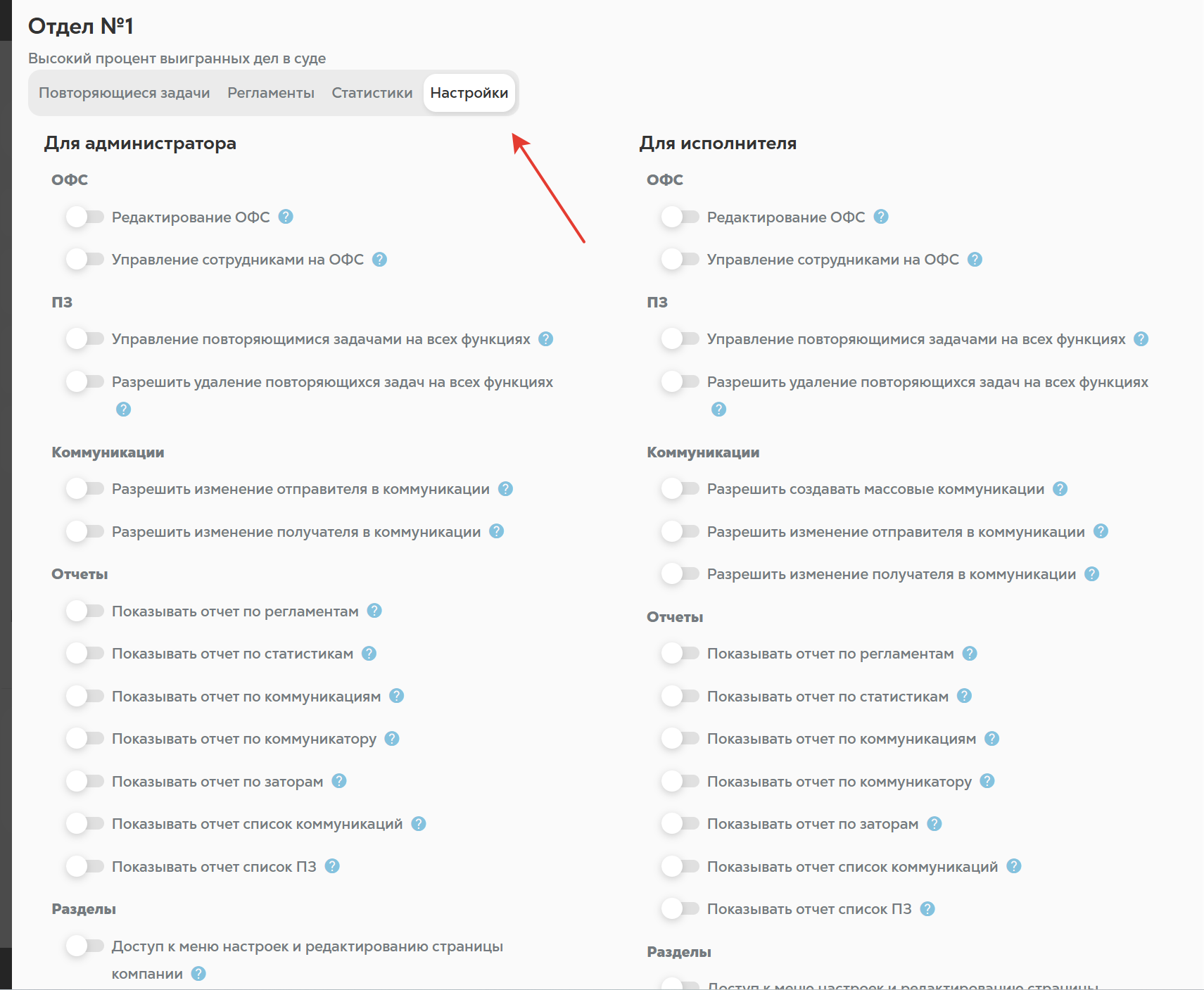
4. На вкладке «Настройки» представлены разрешения для администраторов и исполнителей функции (если функция административная, то только для администратора). Изменения сохраняются автоматически.
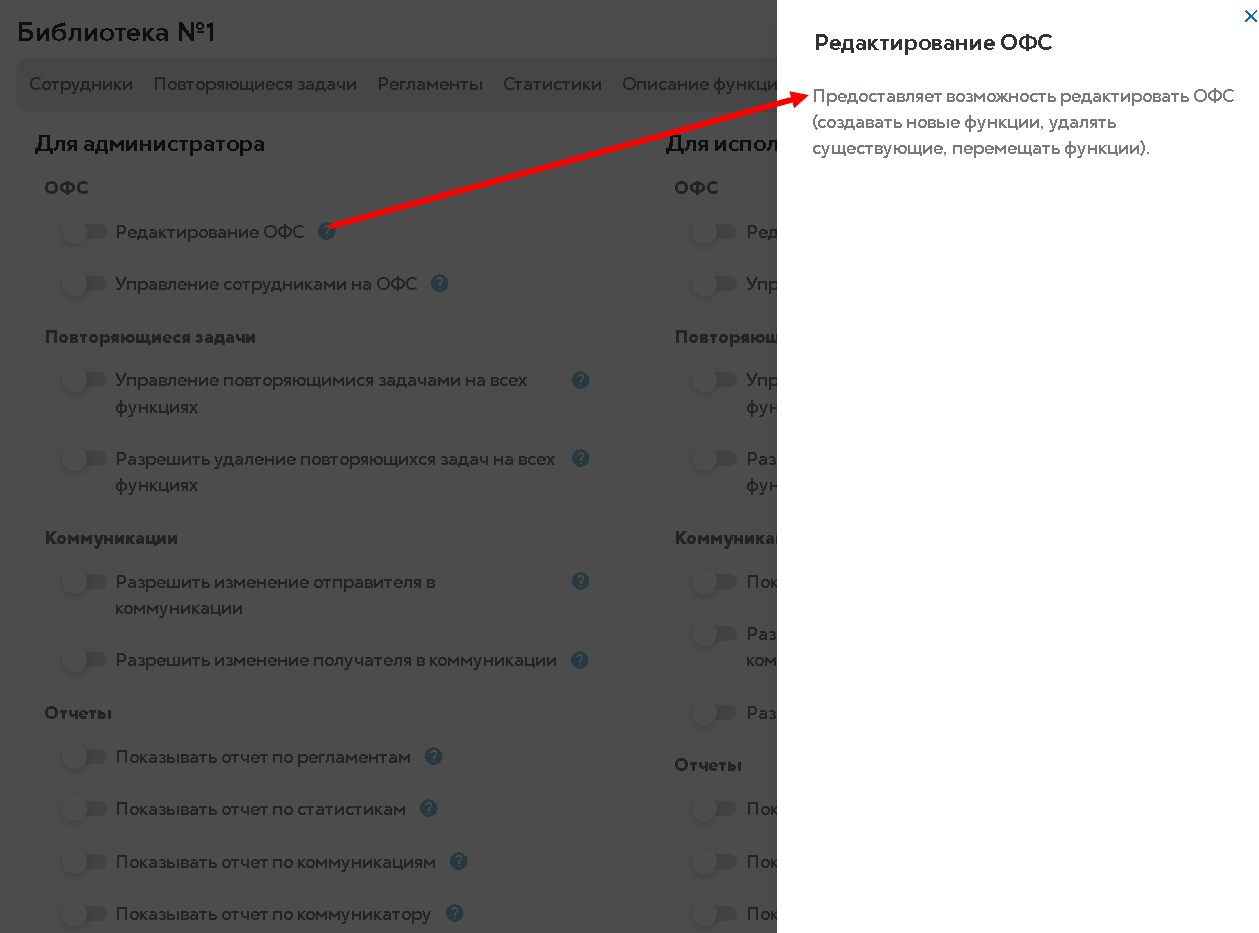
Полезная информация: Для получения подробной справки по каждой настройке (разрешению) необходимо нажать на значок «Вопросительный знак», расположенный напротив соответствующего разрешения.
Перечень разрешений
Чтобы было проще ориентироваться, все разрешения в списке разбиты по разделам:
ОФС
- Редактирование ОФС - предоставляет возможность редактировать ОФС (создавать новые функции, удалять существующие, перемещать функции);
- Управление сотрудниками на ОФС - позволяет ставить и снимать сотрудников на функции на ОФС;
Повторяющиеся задачи
- Управление повторяющимися задачами на всех функциях - дает возможность управлять повторяющимися задачами (создавать и редактировать) на всех функциях;
- Разрешить удаление повторяющихся задач на всех функциях - дает возможность удалять и ставить на паузу повторяющиеся задачи на всех функциях, созданные от любых сотрудников;
Коммуникации
- Разрешить изменение отправителя в коммуникации - позволяет изменять отправителя в коммуникациях;
- Разрешить изменение получателя в коммуникации - позволяет изменять получателя в коммуникациях;
- Разрешить создавать массовые коммуникации - в коммуникации появляется вкладка Массовые задачи и возможность создавать такие задачи;
Отчеты
- Показывать отчет по регламентам
- Показывать отчет по статистикам
- Показывать отчет по коммуникациям
- Показывать отчет по коммуникатору
- Показывать отчет по заторам
- Показывать отчет список коммуникаций
- Показывать отчет список ПЗ
Разделы
- Доступ к меню настроек и редактированию страницы компании
- Показывать раздел Тарифы
- Показывать раздел Табель рабочего времени
- Показывать Бизнес-процессы
Управление
- Управление настройками - позволяет редактировать разрешения на функциях;
- Управление сотрудниками - позволяет добавлять и удалять сотрудников в разделе “Сотрудники”;
- Управление описанием функций - позволяетредактировать страницы функций
- Разрешить видеть документы сотрудников - позволяет видеть прикрепленные документы сотрудников в разделе Сотрудники;
- Управление описанием функций - дает возможность редактирования описания функции;
- Разрешить изменение графика работы - позволяет редактировать посменный график работы для сотрудников в разделе “Сотрудники”;
- Разрешить изменение бизнес-процессов - Открывает доступ к просмотру и редактированию бизнес-процессов.
- Разрешить удаление шаблонов графиков работы - Позволяет удалять созданные шаблоны графиков работы в разделе “Сотрудники”.
- Разрешить просматривать календарь других сотрудников - Позволяет просматривать календари других сотрудников. У пользователей с этим разрешением появляется фильтр в календаре, в котором можно выбрать календарь какого сотрудника необходимо отобразить.
- Разрешить массовое закрытие коммуникаций - Позволяет массово закрывать коммуникации в отчете Список коммуникаций.
Регламенты
- Проверка регламента - предоставляет возможность проверять регламенты, при наличии регламентов на одобрение, будет отображаться вкладка "Проверить", если регламентов на проверку нет, вкладка не отображается;
- Одобрение регламента - предоставляет возможность одобрять регламенты, при наличии регламентов, которые требуют одобрения, будет отображаться вкладка "Одобрить", если регламентов на одобрение нет, то вкладка не отображается;
- Включать публичный доступ к регламентам - дает разрешение включить публичный доступ к регламентам;
- Показывать сотрудников, изучивших регламент - дает возможность просматривать список сотрудников, которые изучили регламент;
- Просмотр всех регламентов по функциям - открывает доступ к просмотру всех регламентов по всем функциям компании;
- Разрешить изменения в метках -позволяет создавать, редактировать и удалять метки в регламентах;
- Разрешить редактировать регламенты на функциях - данное разрешение позволяет через “ОФС” добавлять или удалять регламенты на функциях.
Статистики
- Просматривать все статистики - дает разрешение на просмотр всех статистик;
- Управление статистиками - позволяет управлять статистиками: создавать, редактировать и удалять статистики на функциях;